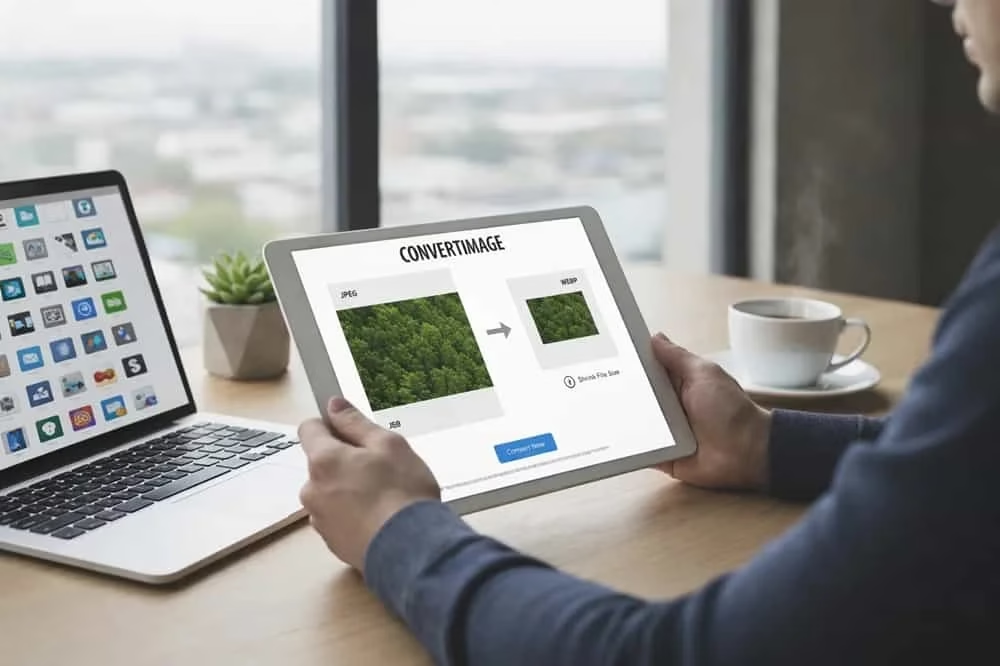

Aprender cómo usar Convertimage sin perder calidad es fundamental para mantener la nitidez de tus fotos mientras optimizas su peso. El secreto reside en elegir el formato de salida correcto y ajustar la tasa de compresión para que los píxeles no se degraden. En esta guía, te enseñamos a transformar tus archivos como un profesional, asegurando que cada conversión mantenga el detalle original de tus imágenes.
Pasos para usar Convertimage sin perder calidad
Para garantizar un resultado profesional, sigue este proceso técnico sencillo que evita el ruido visual y el pixelado en tus archivos:
- Selecciona el formato de origen: Carga tu imagen asegurándote de que sea el archivo con la mayor resolución disponible (preferiblemente en formato RAW o PNG).
- Elige el formato de salida adecuado: * Usa PNG si necesitas transparencia y calidad máxima.
- Usa WebP si buscas el equilibrio perfecto para la web.
- Usa JPG solo si necesitas un archivo muy ligero para redes sociales.
- Ajusta la escala de compresión: Al usar Convertimage sin perder calidad, configura el nivel de salida al 90% o «Lossless». Evita el 100% (genera archivos innecesariamente pesados) y nunca bajes del 70%.
- Verifica las dimensiones (DPI): Mantén la resolución original (72 dpi para web o 300 dpi para impresión) para evitar que la imagen se vea borrosa.
- Procesa y descarga: Ejecuta la conversión y realiza una vista previa antes de borrar el archivo original.
Formatos ideales: ¿Cuál elegir en Convertimage?
Para saber cómo usar Convertimage sin perder calidad, primero debemos entender qué formato conviene según nuestro objetivo. No todos los archivos se comportan igual al ser procesados:
| Formato de Salida | Calidad Visual | Nivel de Peso | Uso Recomendado |
| PNG | Máxima (Sin pérdida) | Alto | Logos, gráficos con transparencia y capturas. |
| WebP | Excelente | Muy Bajo | Optimización SEO para páginas web y blogs. |
| JPG (90%) | Alta | Medio | Fotografías para redes sociales o envío rápido. |
| Muy Alta | Alto | Documentos listos para imprimir o portafolios. | |
| SVG | Infinita (Vector) | Mínimo | Iconos y diseños que deben escalarse mucho. |
Preguntas Frecuentes sobre Convertimage
Si aún tienes dudas sobre cómo usar Convertimage sin perder calidad, aquí respondemos las consultas más comunes para que tus archivos queden perfectos:
¿Es seguro usar convertidores de imagen online?
Sí, siempre que utilices herramientas con certificados de seguridad (HTTPS) y que garanticen el borrado de archivos en sus servidores tras 15 o 30 minutos. La privacidad es clave al procesar fotos personales.
¿Por qué mi imagen se ve borrosa después de convertirla?
Esto suele ocurrir si el formato de salida tiene una compresión muy alta (menor al 70%) o si se cambió el tamaño (dimensiones) durante el proceso. Asegúrate de mantener la resolución original para evitar el pixelado.
¿Cuál es el mejor formato para no perder calidad?
El formato PNG es el estándar para conservar cada detalle, ya que utiliza una compresión «sin pérdida». Sin embargo, para uso en páginas web, el formato WebP es superior porque ofrece casi la misma calidad con un peso mucho menor.
¿Puedo convertir varias imágenes a la vez?
La mayoría de las versiones modernas de Convertimage permiten la conversión por lotes (batch conversion), lo que te ahorra tiempo si necesitas procesar galerías completas manteniendo los mismos ajustes de calidad.